Das Menü
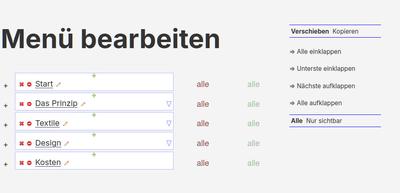
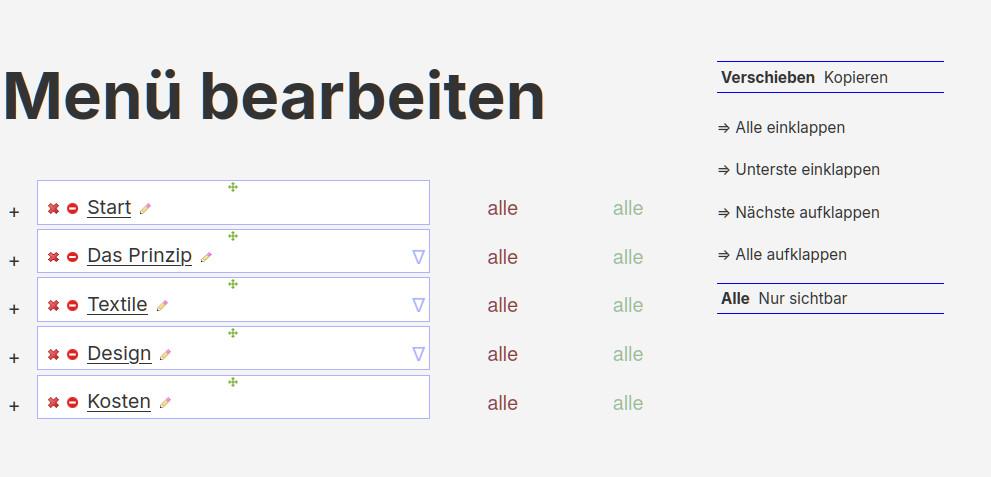 Wählst Du im Verwaltungsmenü den Eintrag “Menü”, erhälst Du einen Überblick über die Einträge, die aktuell für die Besucher verfügbar sind. Anfangs ist nur die oberste Ebene sichtbar. Rechts hast Du zwei Optionen und vier Hilfsfunktionen, die Du anklicken kannst. Mit “Alle aufklappen” kannst Du Dir zum Beispiel den Menübaum mit allen Ebenen anzeigen lassen.
Links wird der Menübaum dargestellt. Befindet sich innerhalb des blauen Kästchens mit den Namen der Einträge rechts ein auf der Spitze stehendes Dreieck, dann kannst Du auf dieses klicken, um die untergeordneten Einträge anzuzeigen. Dabei wird nur die nächste Ebene des Eintrags geöffnet. Willst Du den aufgeklappten Bereich wieder einklappen, kannst Du rechts auf das “x” klicken.
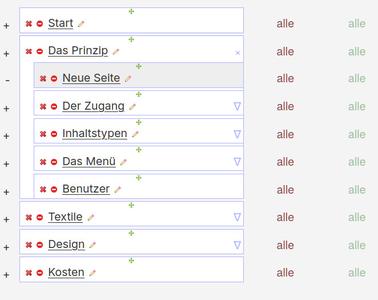
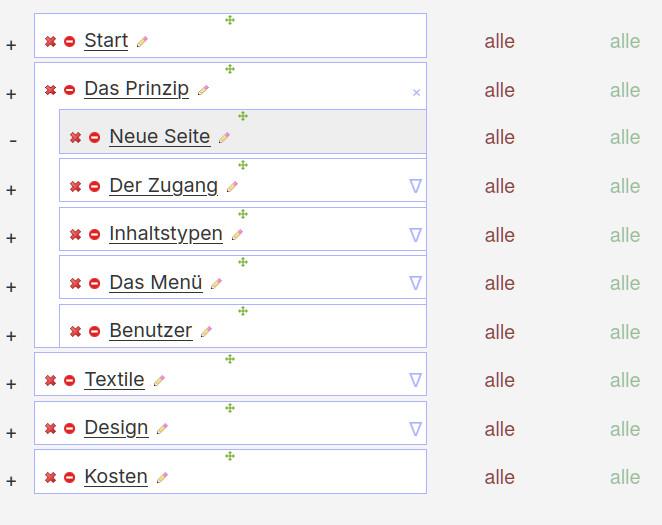 Im aufgeklappten Bereich fällt ein grauer Eintrag auf. Dies bedeutet, dass er im Menü auf der Seite nicht angezeigt wird, zum Beispiel der Eintrag für ein Bild. Das kannst Du ändern, indem Du auf das “-” links des blauen Kästchens klickst. Sichtbare Einträge haben links ein “+”, ein Klick darauf macht den Eintrag unsichtbar. In dem Menü auf der Website wird er dann nicht mehr angezeigt, die betreffende Seite kann aber immer noch angezeigt werde, etwa über einen Link, der zu einer ausgeblendeten Seite führt. Wenn Du rechts oben den Anzeigemodus von“Alle” auf “Nur sichtbar” änderst, werden die grauen Einträge übrigens nicht mehr angezeigt.
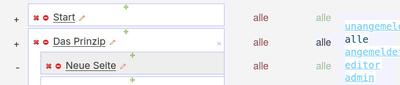
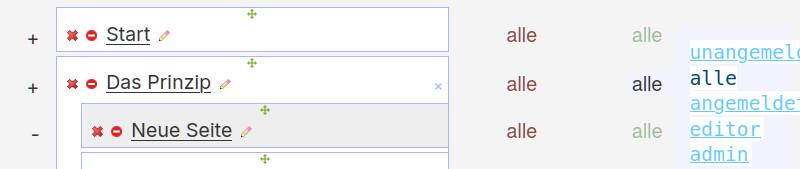 Willst Du eine Seite unerreichbar machen, musst Du den Status rechts von dem blauen Kästchen von “alle” auf z. B. “Editor” setzen. Dazu fahre mit der Maus über das rechte “alle”, dort wird eine Auswahl angezeigt. Wenn Du den Status geändert hast, können diese Seite nur noch angemeldete Besucher mit dem Status “Editor” sehen. Dies gilt automatisch auch für alle untergeordneten Seiten.
Im blauen Kästchen hast Du noch weitere Möglichkeiten.
Links von dem Name des Eintrags sind die Icons für “Wegwerfen” und “Weglegen”. Damit kannst Du eine Eintrag samt allen Untereinträgen in den Papierkorb werfen oder in die Ablage legen. Damit verschwindet er aus dem Menübaum und ist auch nicht mehr über Links ereichbar. Willst Du nur einen übergeordneten Eintrag entfernen, mußt Du vorher die untergeordneten an einen anderen Platz verschieben
Der Name des Eintrag ist ein Link auf die entsprechende Seite, d.h. Du kannst aus dem Menü direkt zu einem bestimmten Inhalt springen. Über das Bleistift-Icon rechts vom Namen kannst Du den Inhalt bearbeiten.
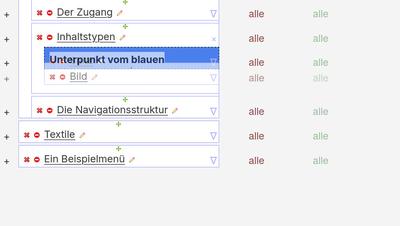
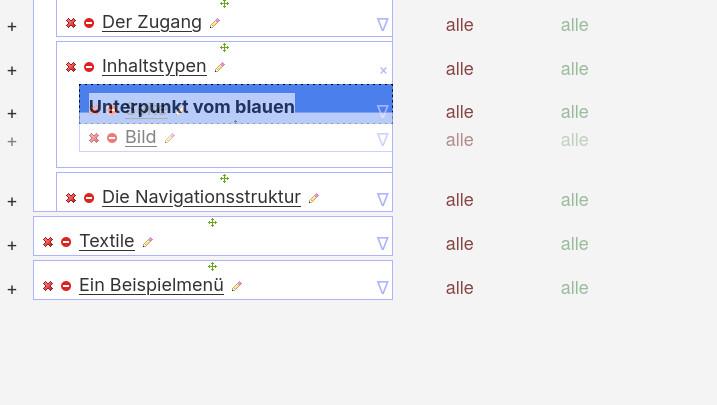 Abhängig vom rechts oben aktiven Modus kannst Du die Einträge per Drag & Drop verschieben oder kopieren. Standard ist “Verschieben”, d. h. der Eintrag, den Du bewegst wird entfernt und an der neuen Position wieder eingefügt. Im Modus “Kopieren” bleibt der Eintrag erhalten und an der neuen Position eine Kopie eingefügt.
Um einen Eintrag zu bewegen, klickst Du an und hältst die Maustaste gedrückt. Wenn Du nun den Mauszeiger über einen anderen Eintrag bewegst, ändert dieser seine Farbe und es erschient ein Hinweis. Wird der Zieleintrag blau, wird der verschobene Eintrag ein Unterpunkt des blauen, wenn Du die Maustaste nun losläßt.
Ist das nicht Dein Ziel, kannst Du die Maus weiter nach links verschieben und der Eintrag wird gelb, was bedeutet, das der verschobene Eintrag vor dem gelben einsortiert wird. Bewegst Du die Maus nach rechts, wird der Eintrag grün. Wenn du nun die Taste losläßt, wird der Eintrag hinter dem grünen landen. Willst Du den Vorgang abbrechen ohne den Eintrag zu verschieben, ziehst Du ihn am Besten nach rechts in die freie Fläche und läßt erst dann die Maustaste los, wenn alle anderen Einträge wieder einen weißen Hintergrund haben.
Genau wie beim Entfernen werden alle Untereinträge mit verschoben, damit die Ordnung erhalten bleibt!
Ablage und Papierkorb
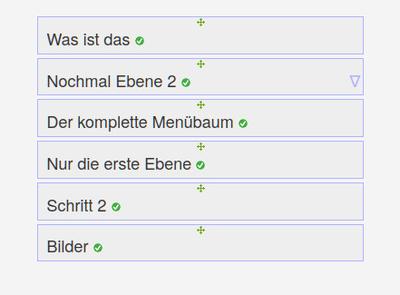
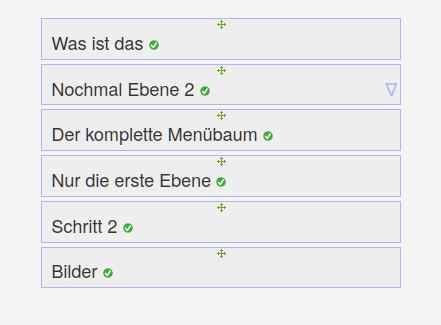 Aus dem Menü entfernte Einträge landen entweder in der Ablage oder im Papierkorb. Von dort kannst Du sie zurückholen, indem Du auf das grüne Häkchen klickst. Sie werden dann auf der obersten Ebene des Menüs am Ende einsortiert und nicht angezeigt.